本教程知识点:1、画笔工具的使用
2、描边路径的使用
3、图层样式的使用
效果图


【本教程使用最新版本PS CC 2017】
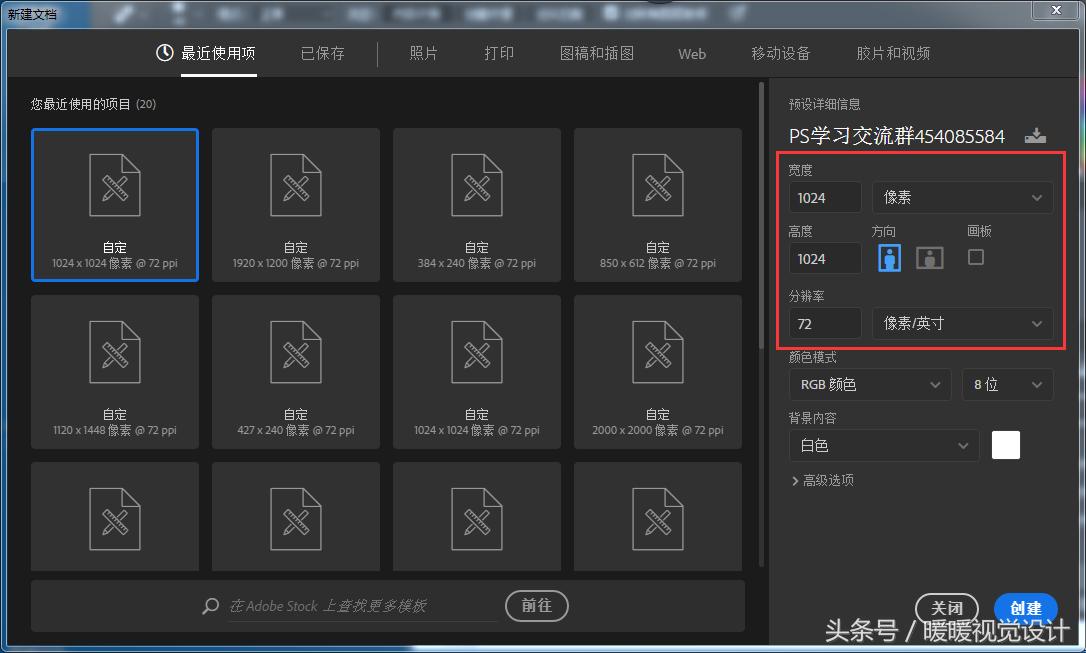
第一步,打开PS软件,新建一个大小如下图的画布,并填充一个黑色
第二步,新建三个图层,分别打上I LOVE U三个英文字母,文字颜色为黃色

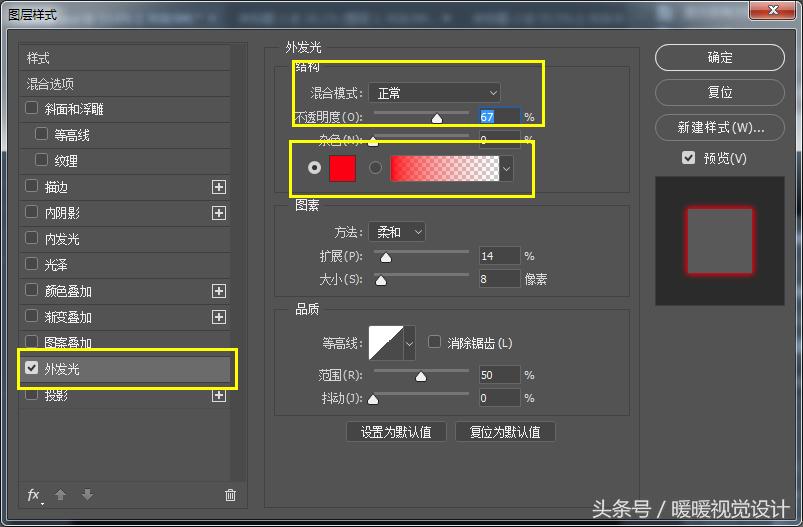
第三步,给文字增加图层样式(右击图层缩览图-混合选项)打开图层样式
给文字增加内发光,学习PS请加QQ群413805847混合模式为正常、颜色为红色、扩展和大小可以根据字体的大小进行调整
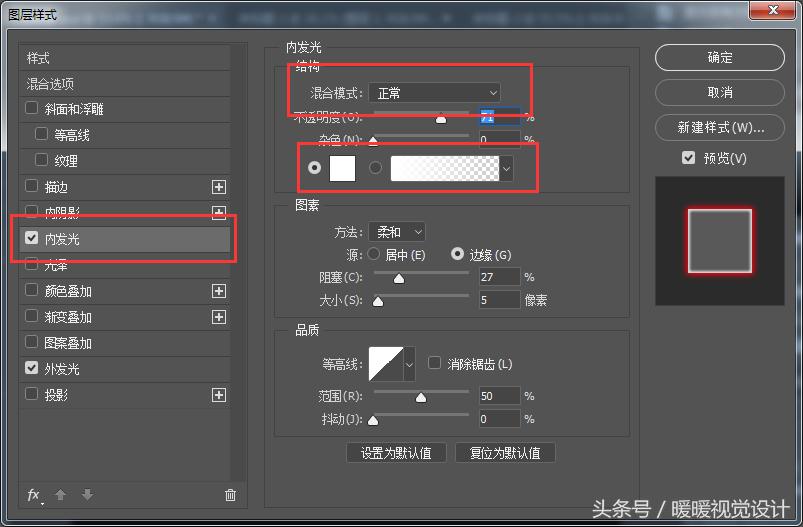
然后,再增加内发光,混合模式为正常、颜色为白色、扩展和大小可以根据字体的大小进行调整
如果,刚才文字颜色不是亮黃色的可以在这步,增加个颜色叠加效果,颜色为黃色
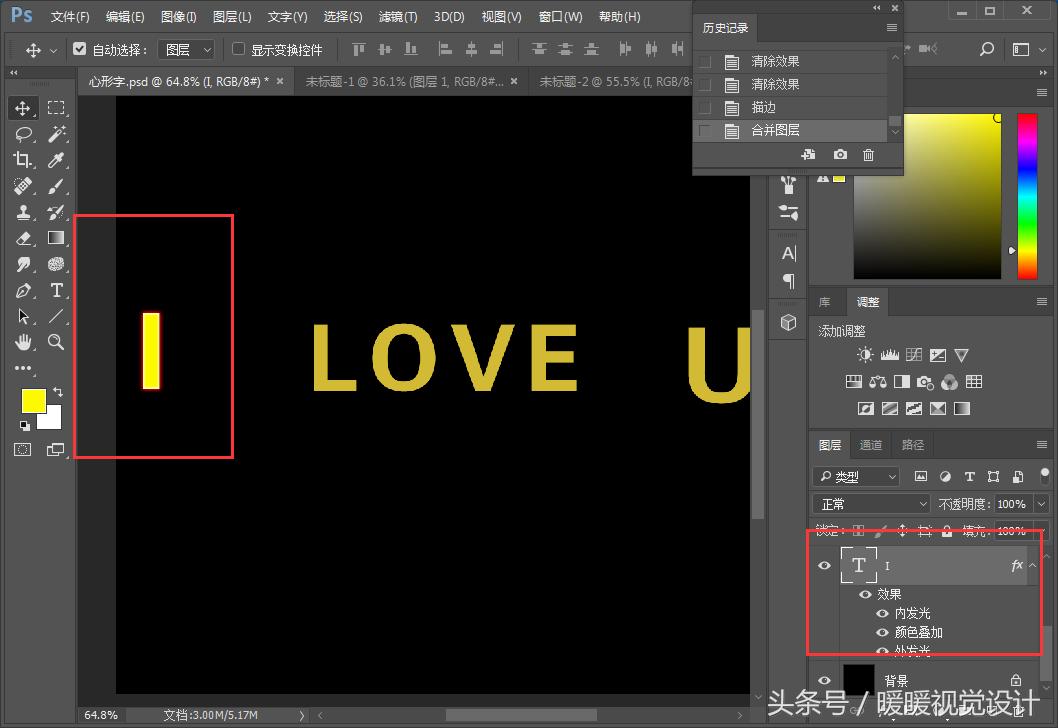
确定好就可以看文字效果了
第四步,右击I字图层缩览l右击选择拷贝图层样式

再右击图层缩览给LOVE图层和U图层粘贴图层样式
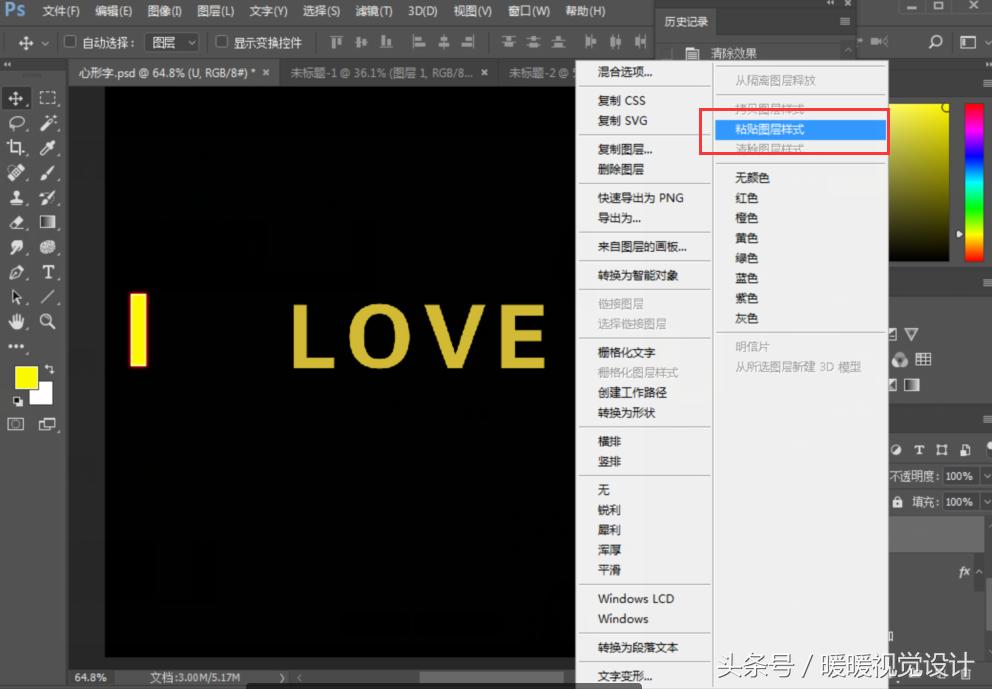
效果图如下

第五步,新建图层,用钢笔工具画出心形的路径
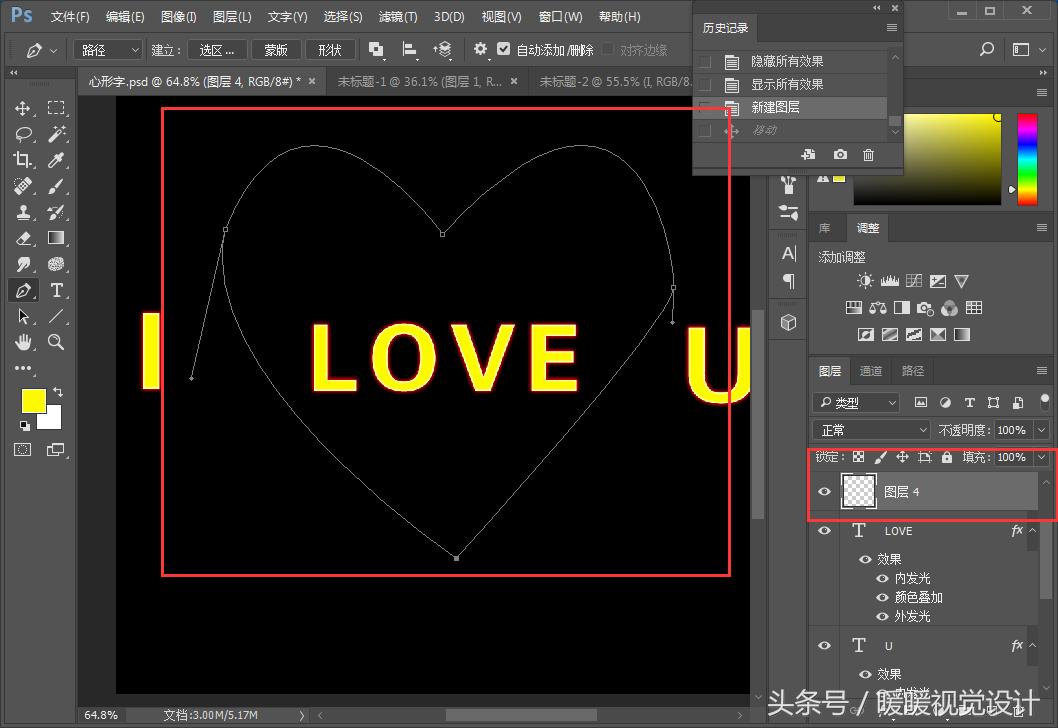
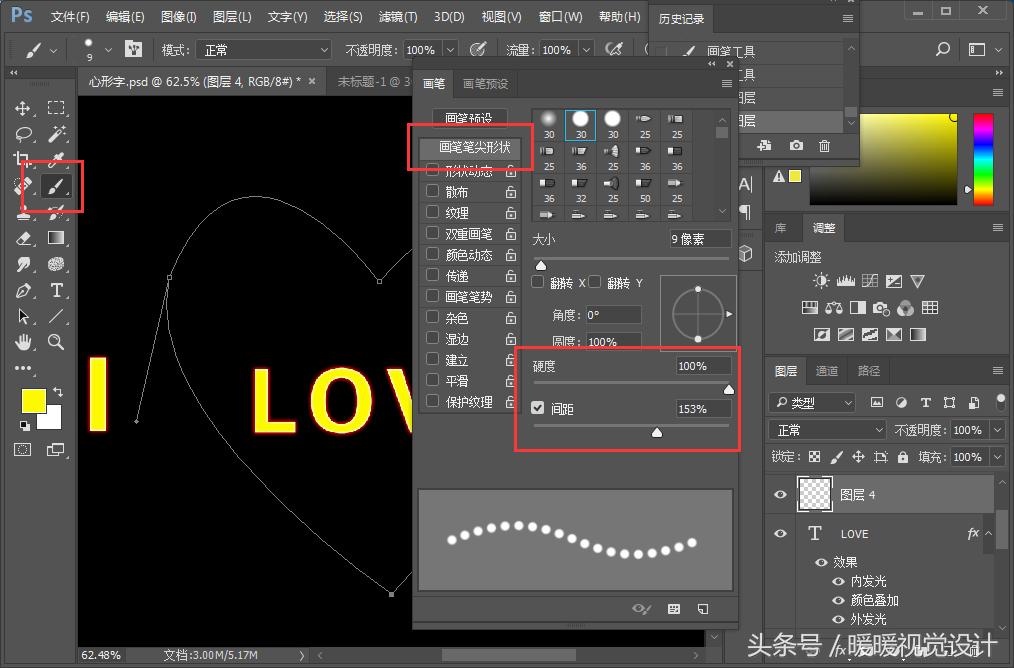
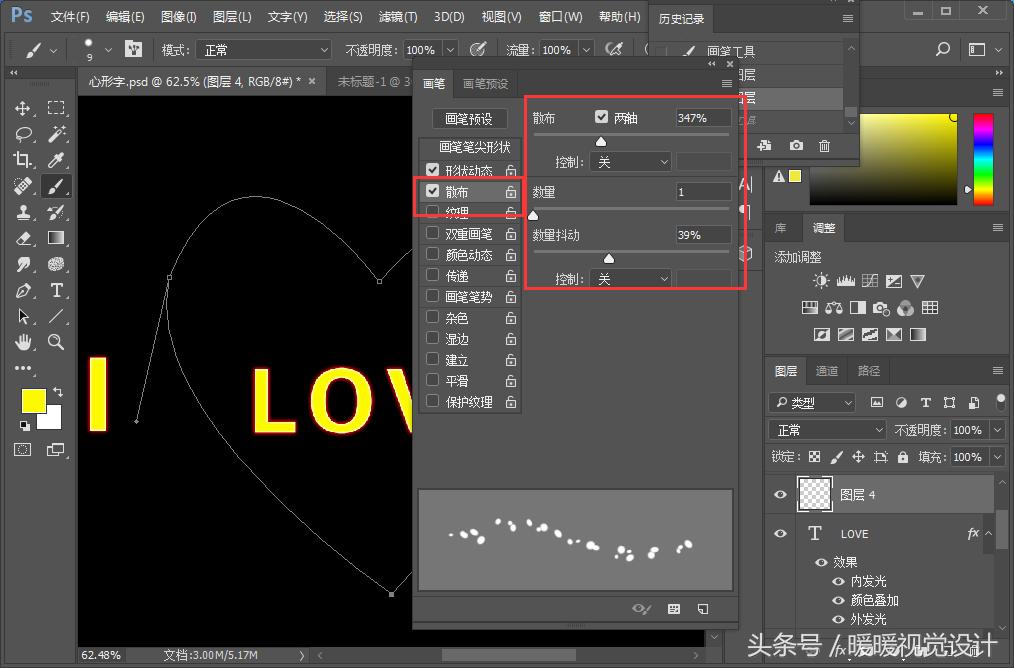
第六步,打开画笔预设面板,选择硬度为100的画笔,大小适中,间距为150左右
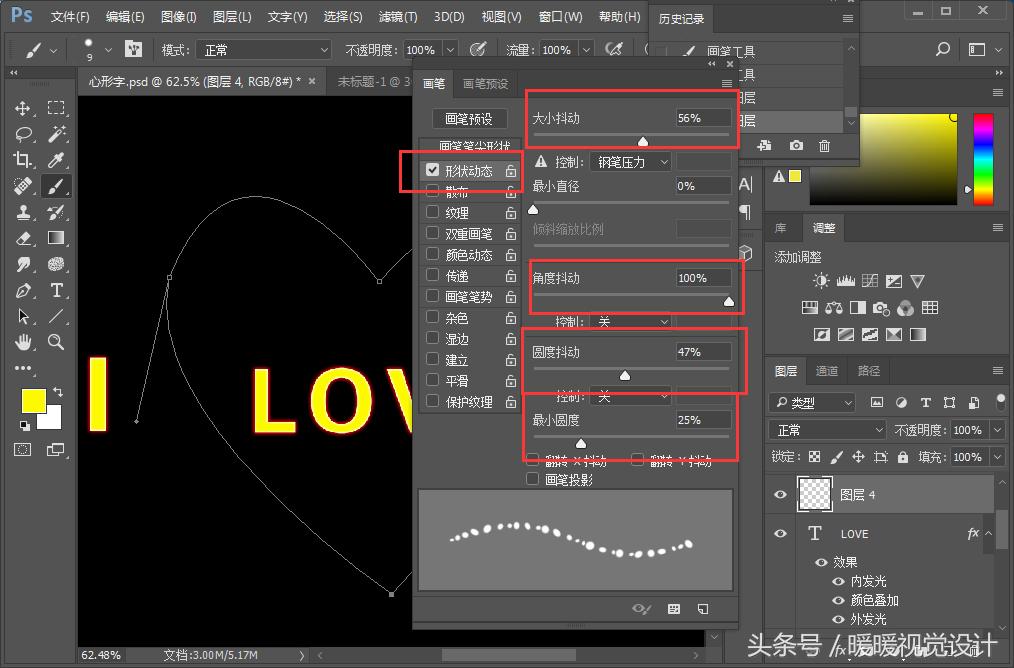
再对形态动态进行设置:大小抖动为50左右,学习PS请加QQ群413805847角度抖动为100,圆度为50左右,最小圆度为25左右
散布:两轴打上钩,数量为1,数量抖动为40左右
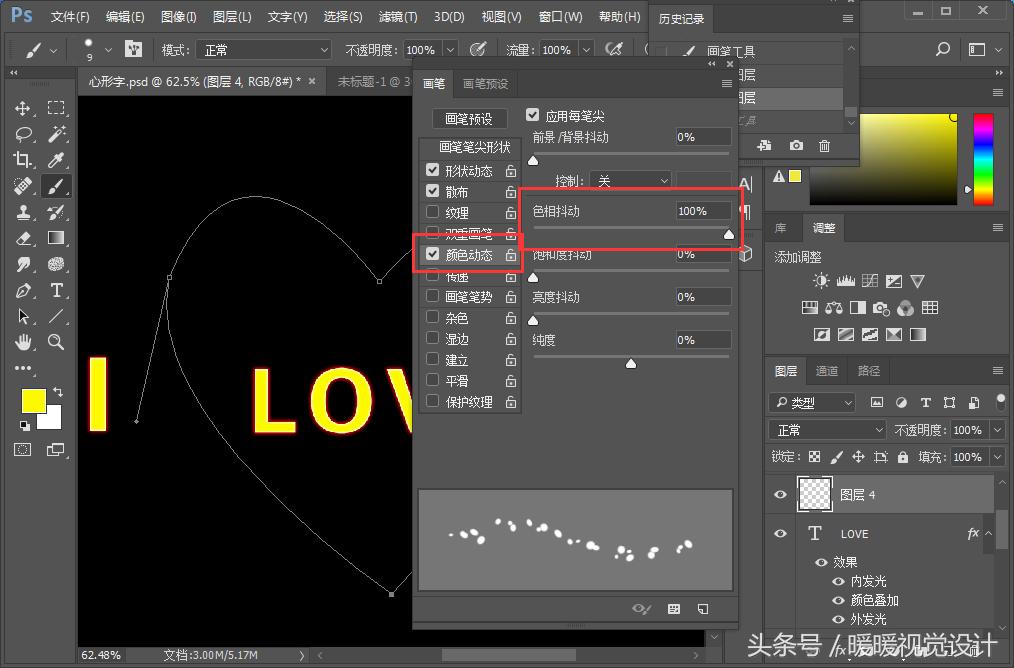
再来个颜色动态画笔就设置好了,要把应用每个笔尖打上钩,色相抖动设置为100
第七步,在钢笔状态下在画布里右击鼠标选择描边路径(注意,模拟压力不要打上钩)
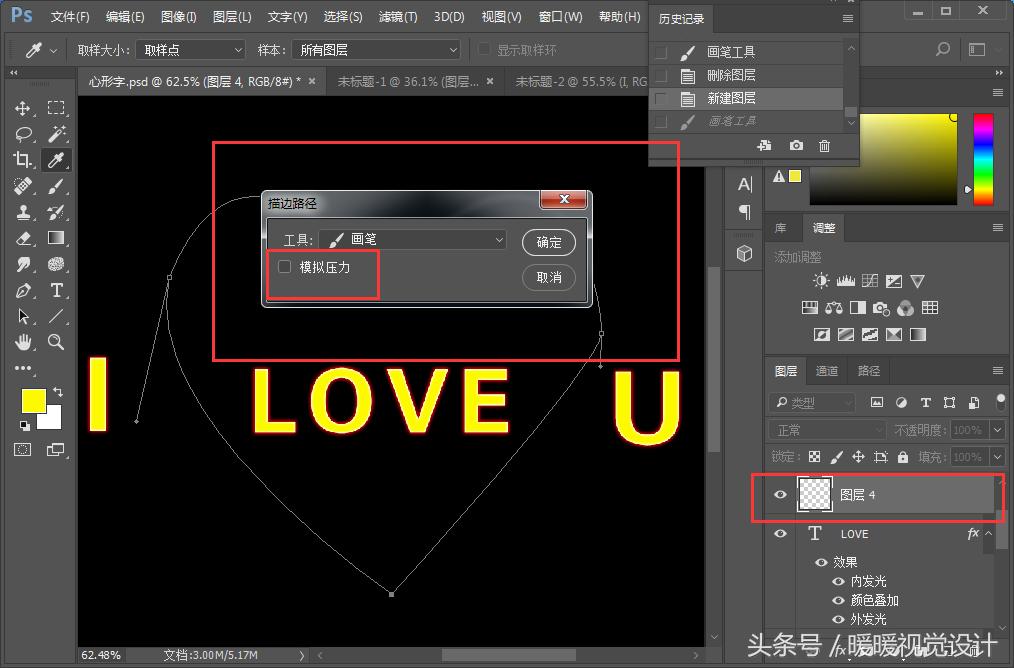
要是描边效果不明显可以多次执行这个命令

第八步,给心形图层增加内发光和外发光效果
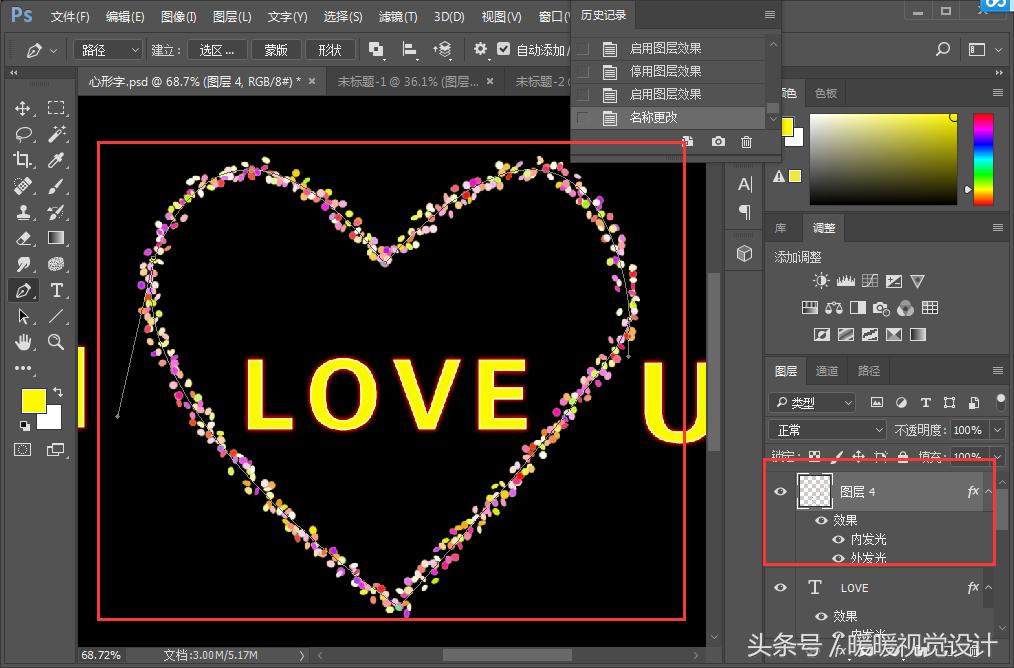
第九步,把背景图层关闭,保存为PNG格式就可以了

保存好,可以直接把PNG文件拖进其他素材中使用

-
此教程高清素材*载下**,PSD文件*载下**,PS软件*载下**,更多学习资源*载下**,视频直播互动学习!
-
学习PS请加QQ群413805847,加群即送100G学习礼包!加群即送100G学习礼包!
-
喜欢本教程就收藏 转发 订阅哦,敬请期待下期更新