大家好! 首先祝大家新春快乐!
今天给大家带来的是 如何轻松破解电脑密码
最近总是看到身边的朋友经常忘记自己电脑密码,然后抱着电脑来找我或去麻麻烦烦的去电脑城破解,其实破解电脑密码真的很简单,只要按照我的步骤去做,一边就能学会,下面我来教大家具体的步骤:
一、首先准备一个U盘(最好大于4G),制作成U盘启动盘,
(U盘启动盘制作工具*载下**安装及启动盘的制作步骤,大家可以点击小编的头像,进入小编的主页,查看置顶文章“超级详细的U盘装纯净版系统教程,学不会算我输!”里边有详细的图文教程)如下截图


U盘启动盘制作好之后,它就是你的钥匙喽!
二、下面教大家用U盘启动盘清除电脑密码
首先看一下电脑设置密码的账户,小编的电脑是“XXXXXXDONG”

重启电脑,按住U启快捷键,(制作U盘启动盘时可以查到,教程里边有;笔记本按住Fn+U启快捷键,联想为F12)进入进入开机启动选项,
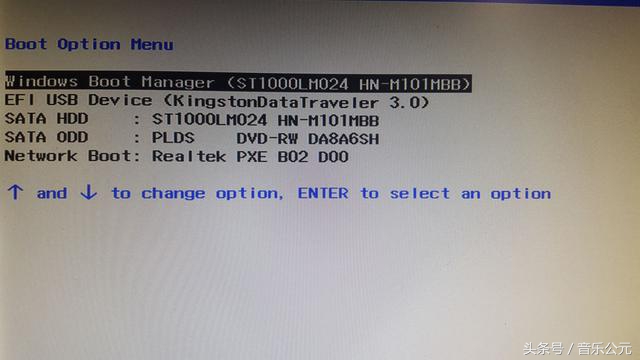
选择USB后面是U盘的型号也就是图中的第二个
进入PE系统,点击左下角开始按钮>>所有程序>>密码恢复>>清除Windows密码

默认选择第一项,
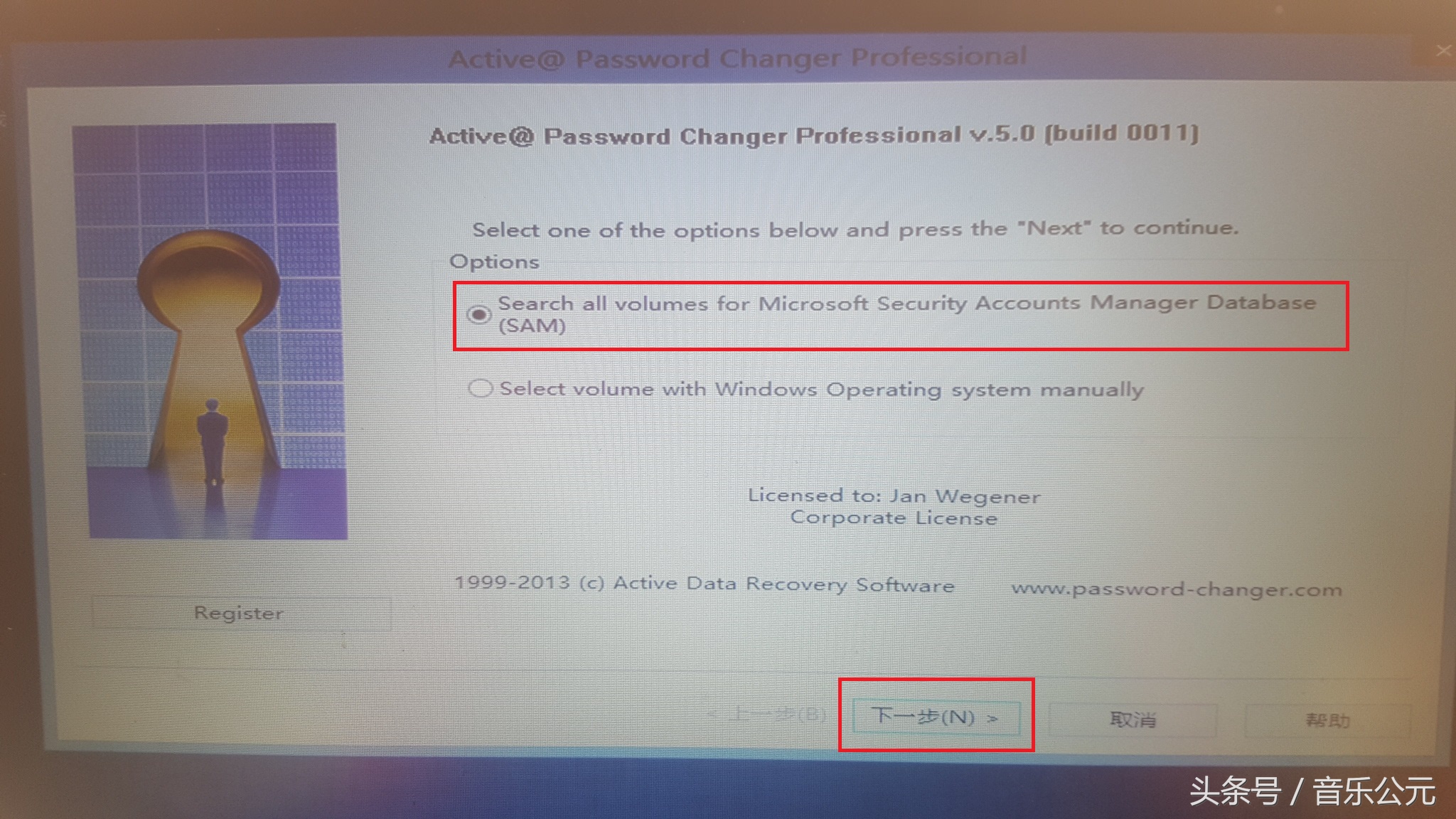
下一步
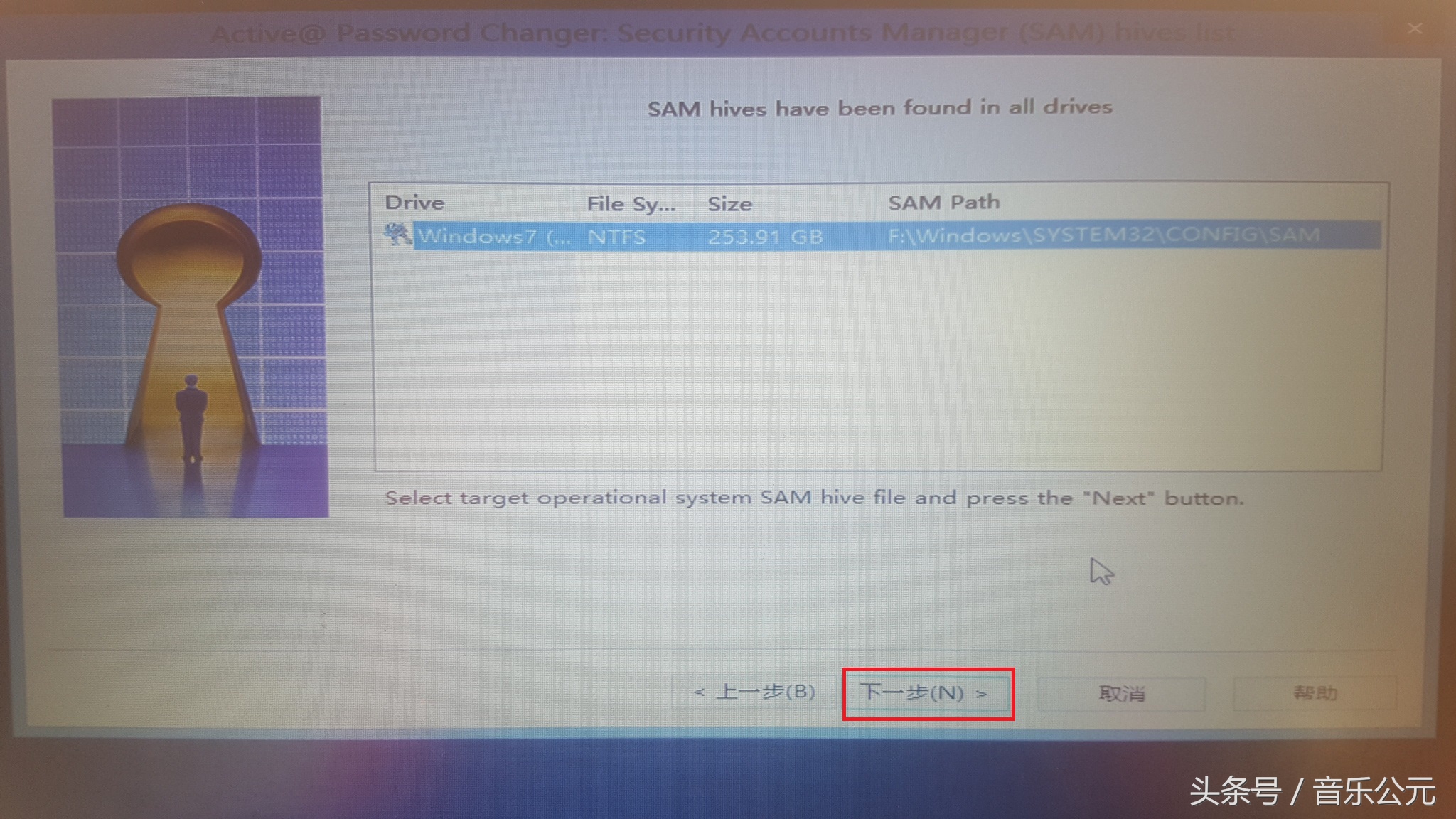
继续“下一步”
选择刚才查看的设置密码的账户(小编的是XXXXXXDONG)

选择完之后,下一步
直接点击Apply Changes,不要点下边的“完成”
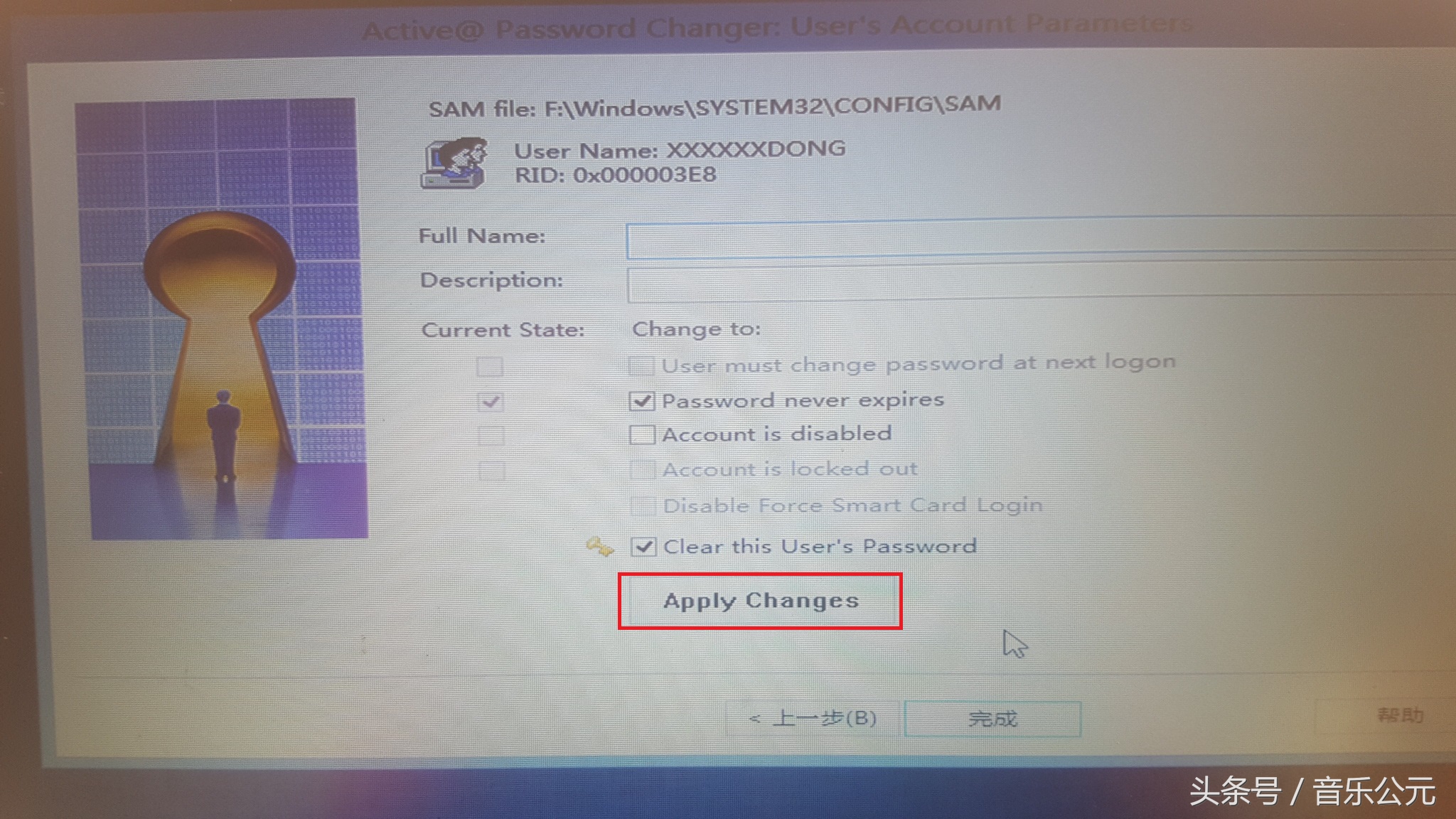
点击“是”

是
点击“确定”,再点击下边的“完成”
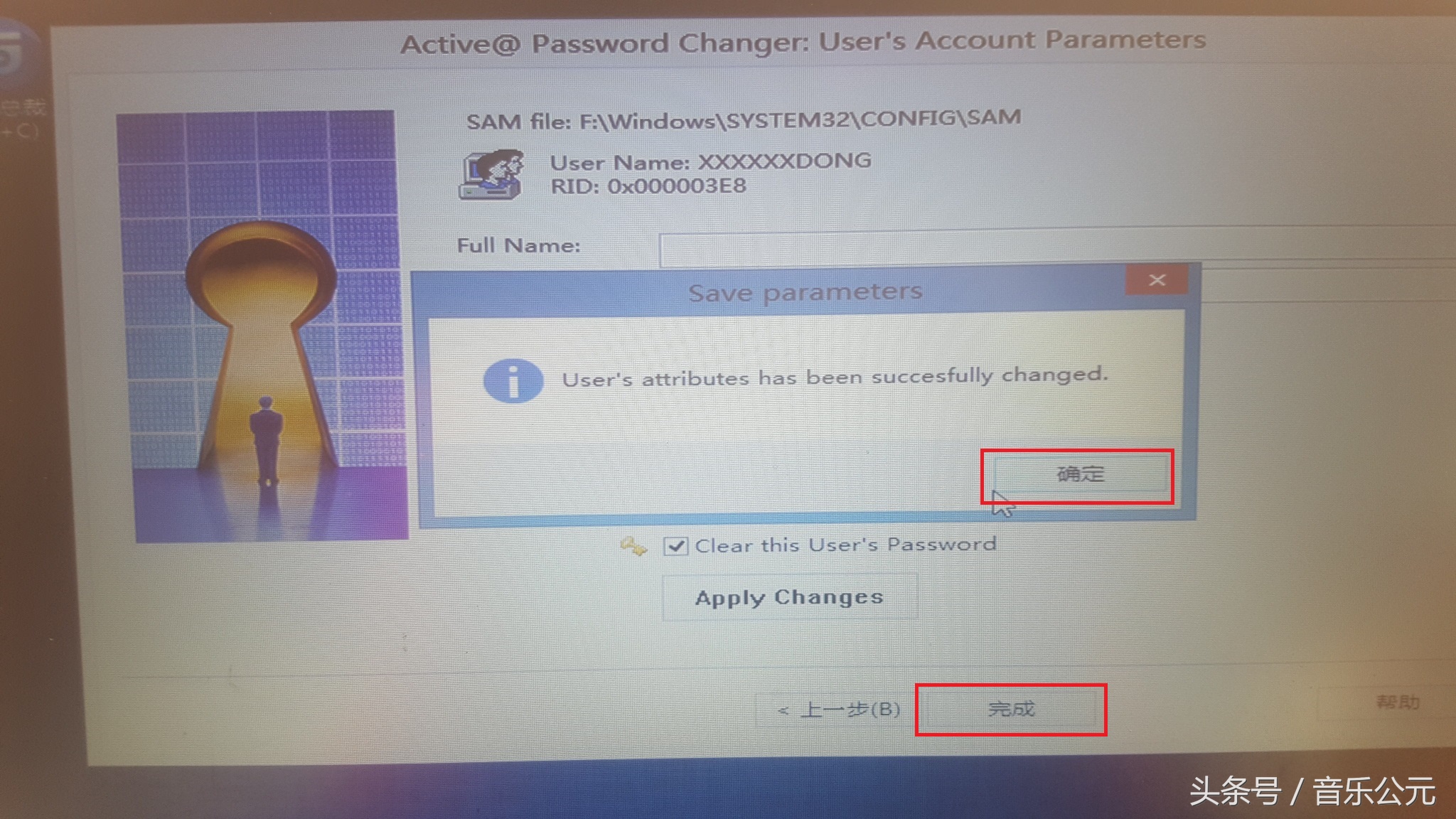
如此,电脑密码就破解完成了,当你在重启电脑后会发现不再需要输入密码了!
以上就是小编为大家带来的破解电脑密码全部教程,感谢您对小编的支持,不知道您学会了吗?小编觉得只要您按照小编的教程步骤,相信您一定会成功的,如果在破解过程中出现任何问题,欢迎在下方评论,小编都会在第一时间给您尽量满意的回复。
小编后面会陆续给大家带来更多实用内容教程,如果觉得小编的内容对您有帮助的话,欢迎您点赞、评论,您的支持就是小编最大的动力。
