mac閲嶈绯荤粺鎸塩ommand鍜宺娌$敤 (瑁呬簡windows鐨刴ac閲嶈鑻规灉绯荤粺)

mac閲嶈绯荤粺鎸塩ommand鍜宺娌$敤,mac宸茬粡瑁呬簡windows绯荤粺鎬庝箞閲嶈

最近有小伙伴问小π苹果笔记本怎么重装Mac 系统,有没有相关教程,今天小π就给大家讲一下如何重新安装Mac 系统。

提醒: 重装系统会删除所有文件和软件,请一定记得提前做好备份。

一、开机的同时按住command + r,直到出现选择语言画面,选择简体中文,点击“→”

mac閲嶈绯荤粺鎸塩ommand鍜宺娌$敤,mac宸茬粡瑁呬簡windows绯荤粺鎬庝箞閲嶈

二、连接WiFi ,自动*载下**官网Mac 系统安装包。

mac閲嶈绯荤粺鎸塩ommand鍜宺娌$敤,mac宸茬粡瑁呬簡windows绯荤粺鎬庝箞閲嶈

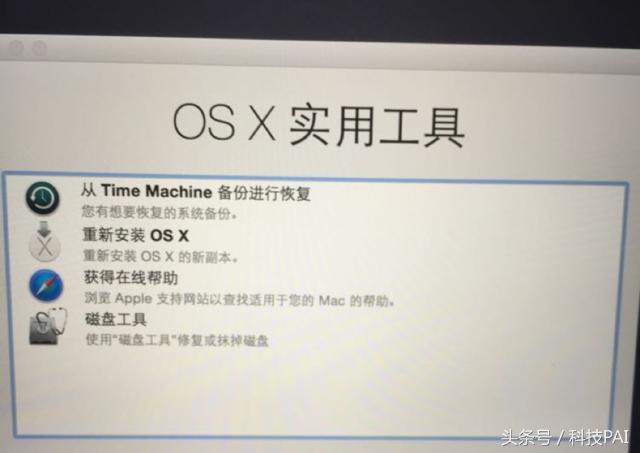
​​三、点击“磁盘工具”

mac閲嶈绯荤粺鎸塩ommand鍜宺娌$敤,mac宸茬粡瑁呬簡windows绯荤粺鎬庝箞閲嶈

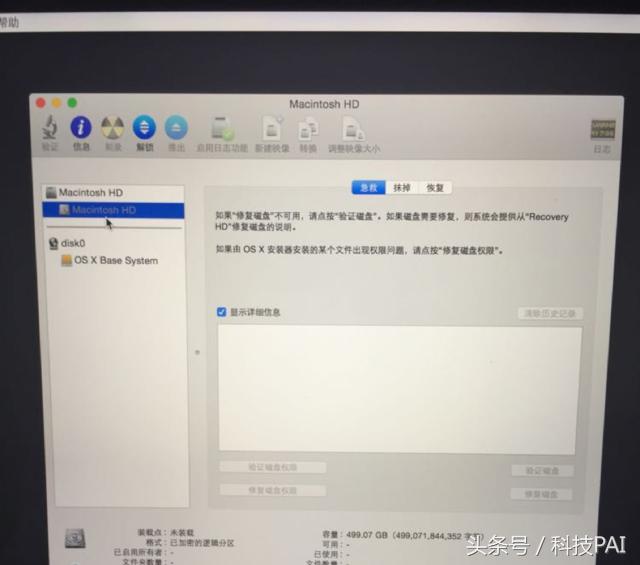
四、选择磁盘Macintosh HD,

mac閲嶈绯荤粺鎸塩ommand鍜宺娌$敤,mac宸茬粡瑁呬簡windows绯荤粺鎬庝箞閲嶈

五、选择右上方“抹掉”选项卡,然后点击右下角“抹掉...” (再次提醒:这一步完成后将格式化此磁盘,请提前做好备份)

mac閲嶈绯荤粺鎸塩ommand鍜宺娌$敤,mac宸茬粡瑁呬簡windows绯荤粺鎬庝箞閲嶈

六、完成后,回到这个窗口,选择“重新安装OS X

mac閲嶈绯荤粺鎸塩ommand鍜宺娌$敤,mac宸茬粡瑁呬簡windows绯荤粺鎬庝箞閲嶈

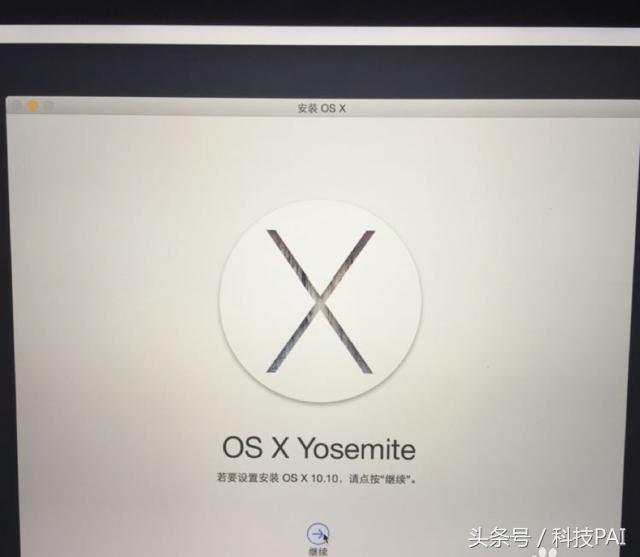
七、点击“继续”​,“同意”

mac閲嶈绯荤粺鎸塩ommand鍜宺娌$敤,mac宸茬粡瑁呬簡windows绯荤粺鎬庝箞閲嶈

八、直到这个界面,表示它正在自动重装,(时间会很长)​

mac閲嶈绯荤粺鎸塩ommand鍜宺娌$敤,mac宸茬粡瑁呬簡windows绯荤粺鎬庝箞閲嶈

注意:过程中要保持网络通畅。

至此,苹果电脑重装Mac 系统就完成了,你学会了吗?过程中有什么问题或不懂的地方请在下方评论,小π一定会在第一时间回复您。

小π后续还会更新“苹果电脑安装Windows 系统”等更多实用教程,欢迎关注!

mac閲嶈绯荤粺鎸塩ommand鍜宺娌$敤,mac宸茬粡瑁呬簡windows绯荤粺鎬庝箞閲嶈