ps怎么把图片切成九宫格发朋友圈 (ps制作九宫格图片教程)

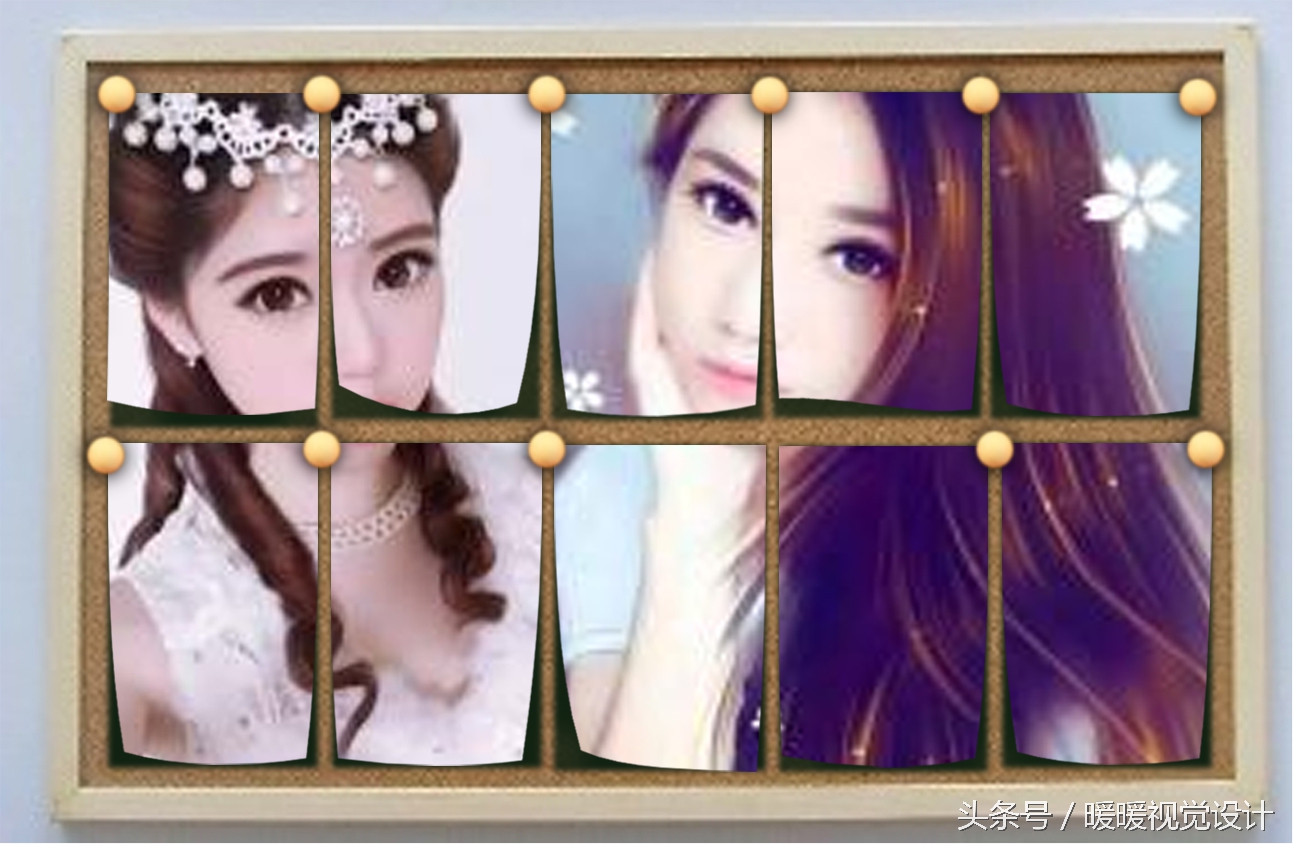
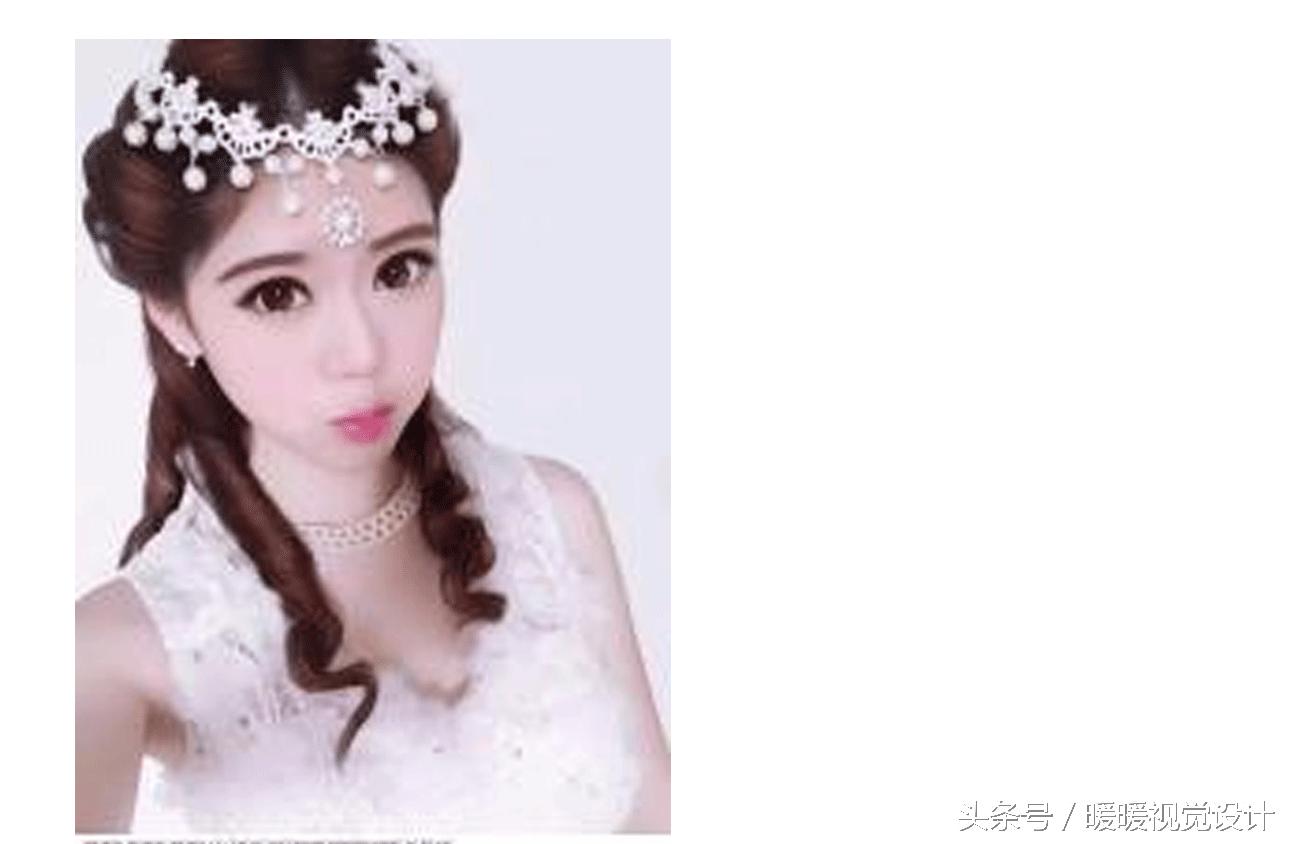
效果图和素材如下

ps九宫格图片制作方法,ps九宫格图片制作教程

ps九宫格图片制作方法,ps九宫格图片制作教程

ps九宫格图片制作方法,ps九宫格图片制作教程

ps九宫格图片制作方法,ps九宫格图片制作教程

ps九宫格图片制作方法,ps九宫格图片制作教程

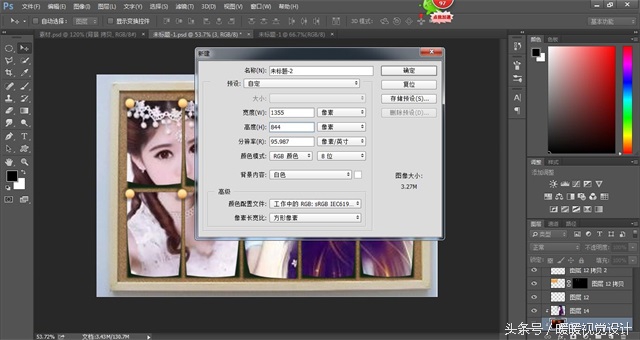
第一步,新建一个1355*844大的画布

ps九宫格图片制作方法,ps九宫格图片制作教程

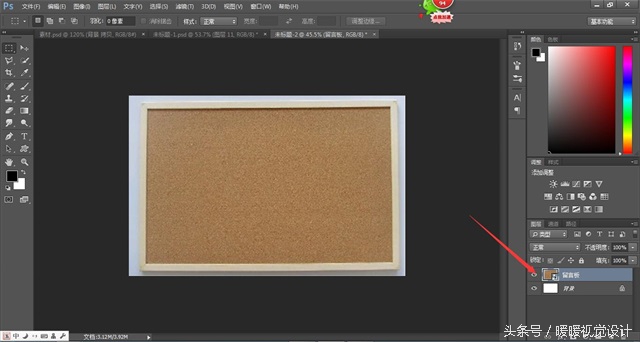
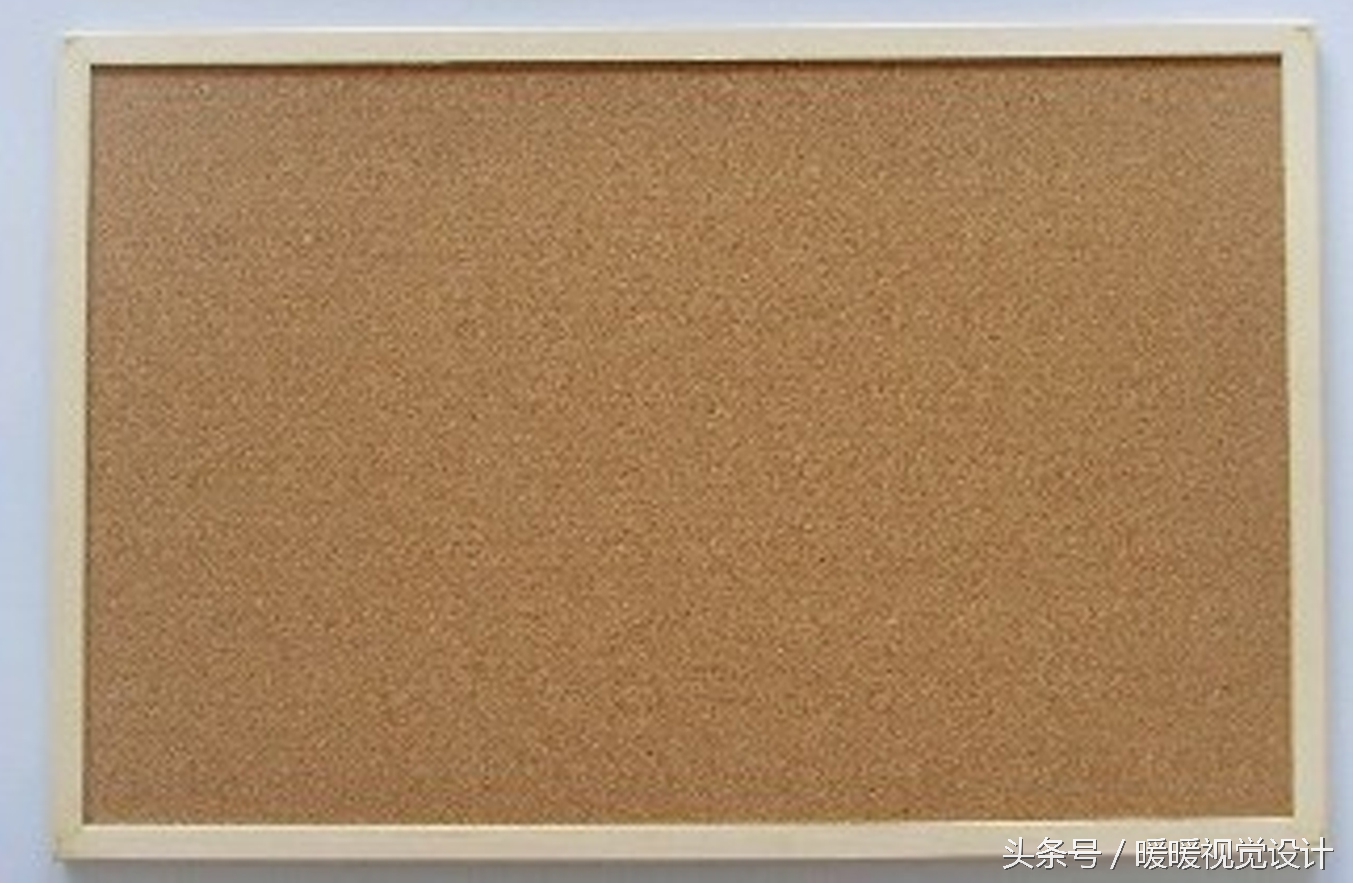
第二步,打开留言板素材

ps九宫格图片制作方法,ps九宫格图片制作教程

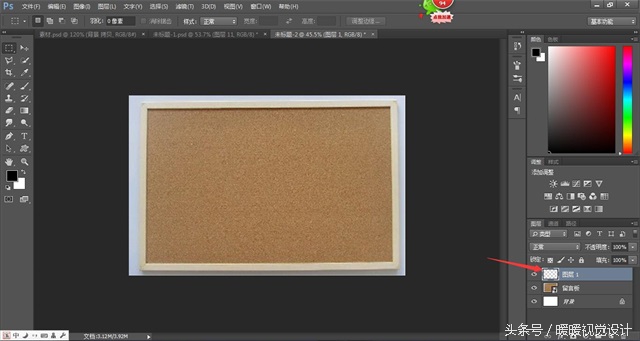
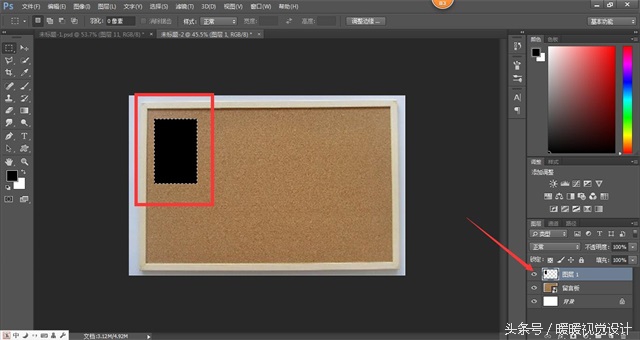
第三步,新建空白图层

ps九宫格图片制作方法,ps九宫格图片制作教程

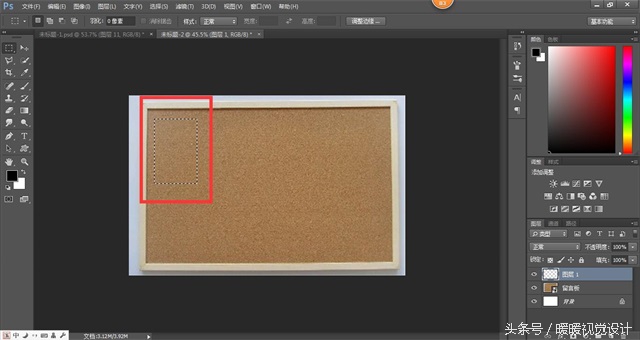
第四步,用矩形选区工作画矩形选区

ps九宫格图片制作方法,ps九宫格图片制作教程

第五步,在刚才新建的图层里填充一个黑色

ps九宫格图片制作方法,ps九宫格图片制作教程

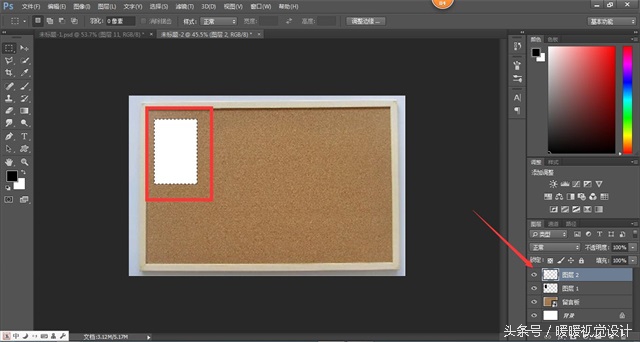
第六步,再新建图层,然后在刚才做好的选区里填充白色

ps九宫格图片制作方法,ps九宫格图片制作教程

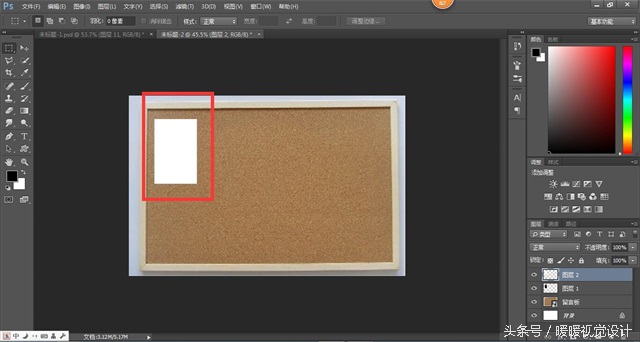
第七步,CTRL+D取消选区

ps九宫格图片制作方法,ps九宫格图片制作教程

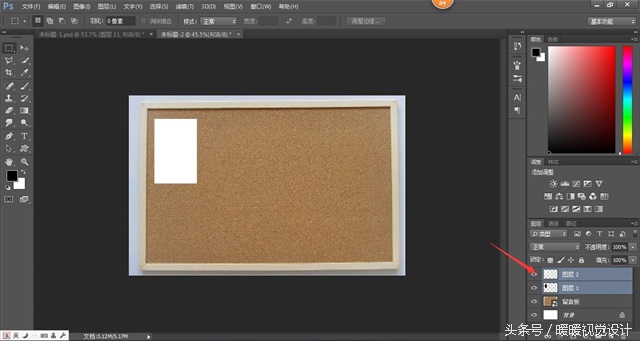
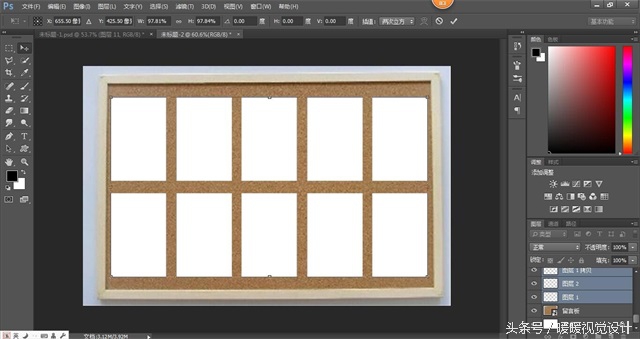
第八步,选中图层1,图层2

ps九宫格图片制作方法,ps九宫格图片制作教程

按着ALT键用移动工具复制图层,直到把留言板铺满

ps九宫格图片制作方法,ps九宫格图片制作教程

大概这样子就可以了,还可以根据素材自己进行调整

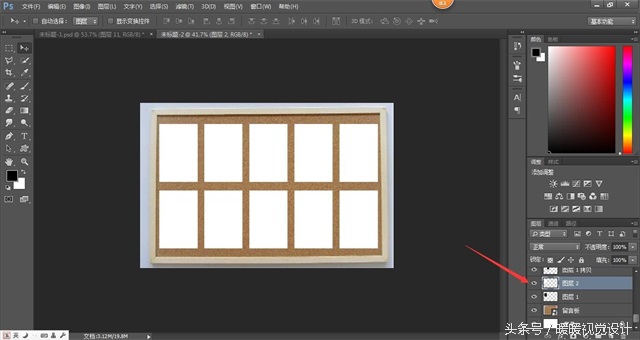
第九步,选中图层2

ps九宫格图片制作方法,ps九宫格图片制作教程

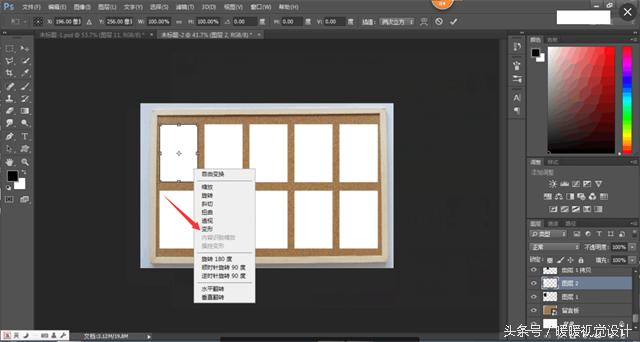
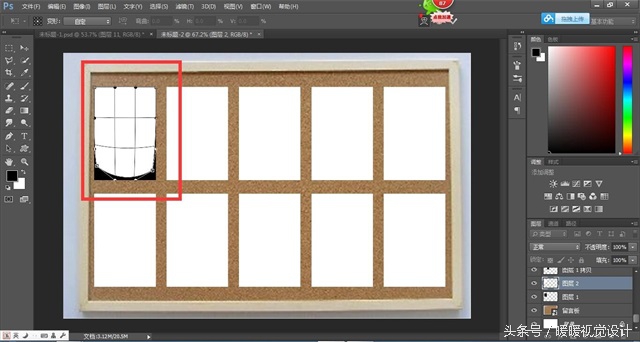
选中后,CTRL+T对图层执行自由变换中的变形

ps九宫格图片制作方法,ps九宫格图片制作教程

ps九宫格图片制作方法,ps九宫格图片制作教程

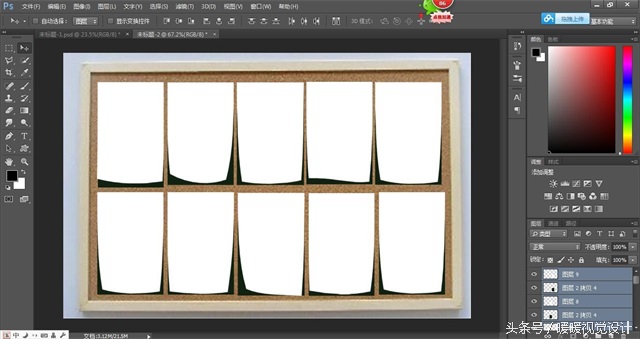
第十步,用两样的方法对第个白色的图层进行变形

做好后,大概这样子就行了

ps九宫格图片制作方法,ps九宫格图片制作教程

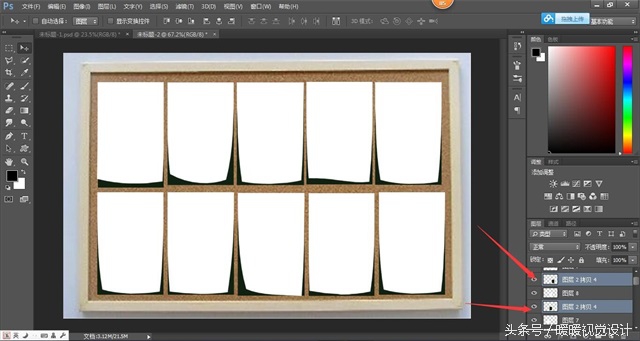
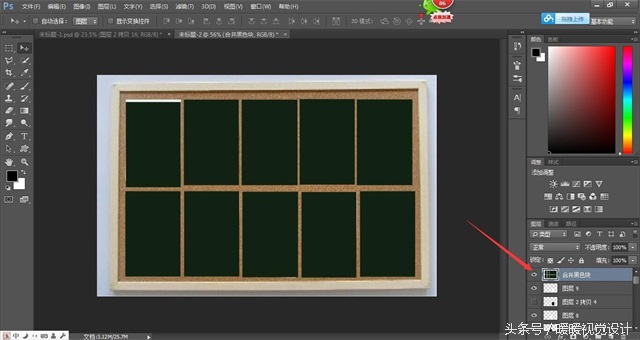
第十一步,把所有黑色的图层选中,CTRL+G合并

一个也不能少选

合并后
ps九宫格图片制作方法,ps九宫格图片制作教程

ps九宫格图片制作方法,ps九宫格图片制作教程

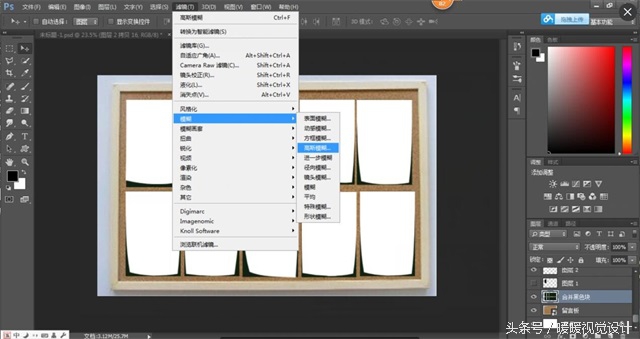
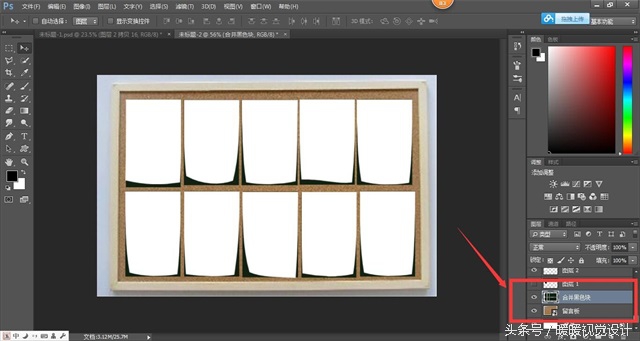
第十二步,把合并黑色块的图层放到留言板上一个图层

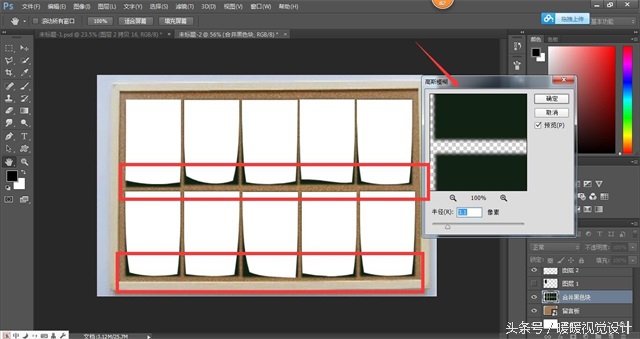
位置放好后,对图层进行高斯模糊

模糊后黑色块做为阴影就没有这么生硬了,还可以增加图层蒙板,对阴影过暗的位置用黑画笔进行减暗
ps九宫格图片制作方法,ps九宫格图片制作教程

ps九宫格图片制作方法,ps九宫格图片制作教程

ps九宫格图片制作方法,ps九宫格图片制作教程

ps九宫格图片制作方法,ps九宫格图片制作教程

第十三步,把白*图色**层合部选中,CTRL+E合并

同样,一个也不能少选

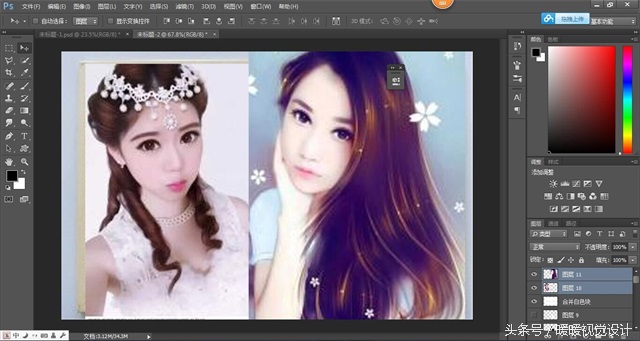
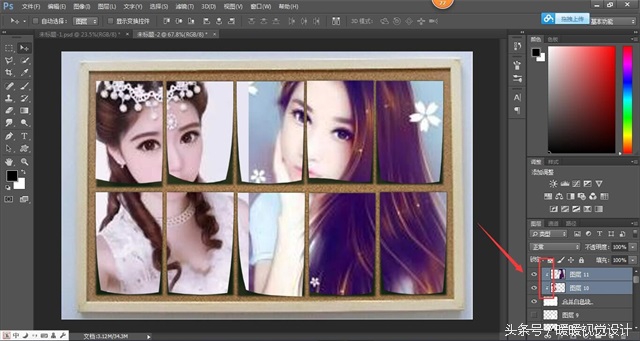
把人物素材选中,右击创建剪贴蒙版

ps九宫格图片制作方法,ps九宫格图片制作教程

第十四步,打开人物素材

ps九宫格图片制作方法,ps九宫格图片制作教程

ps九宫格图片制作方法,ps九宫格图片制作教程

ps九宫格图片制作方法,ps九宫格图片制作教程

第十五步,加入圆钉素材

ps九宫格图片制作方法,ps九宫格图片制作教程

学习PS请加QQ群:454085584

加群备注:学习